
在Word中插入箭头图片或添加箭头有以下几种方法:
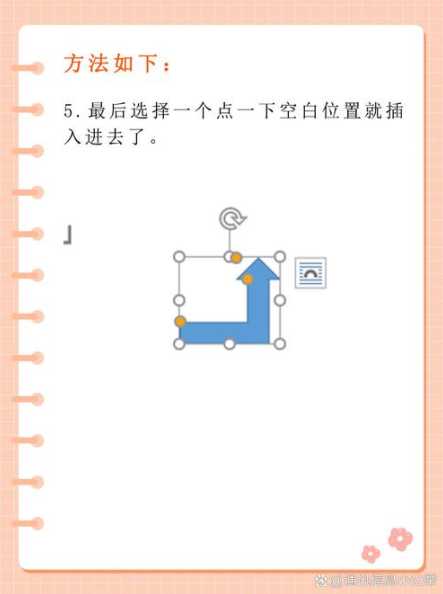

方法一:使用形状工具插入箭头
插入箭头形状:
点击菜单栏的“插入” → 选择“形状” → 在“线条”或“块箭头”类别中选择所需的箭头样式。
在文档中拖动鼠标绘制箭头,调整大小和方向。
自定义箭头样式:
选中箭头后,通过“格式”选项卡调整颜色、线条粗细、阴影或三维效果。
拖动黄色控点可修改箭头尖端的方向和长度。
方法二:插入符号或特殊字符
符号库插入:
点击“插入” → “符号” → 选择“其他符号”,在子集中找到“箭头”类别插入(如→、←等)。
部分字体(如Wingdings)包含更多箭头样式。
快捷键输入:
使用Alt键+数字小键盘代码(如→:Alt+26)快速输入。
方法三:导入外部箭头图片
插入图片文件:
点击“插入” → “图片” → 选择本地存储的箭头图片文件。
支持调整图片大小和位置。
其他技巧
标注箭头:在“形状”中选择带尾巴的标注形状,调整箭头指向。
组合图形:将箭头与其他形状组合,创建流程图等。
根据需求选择合适的方法,形状工具适合自定义箭头,符号插入则适合简单符号。
本站部分文章来自网络或用户投稿。涉及到的言论观点不代表本站立场。发布者:星空,如若本篇文章侵犯了原著者的合法权益,可联系我们进行处理。本文链接:https://fajihao.com/i/19222.html
