
在Word中添加斜线(如表格单元格中的斜线)主要有以下几种方法,以下是详细解析:
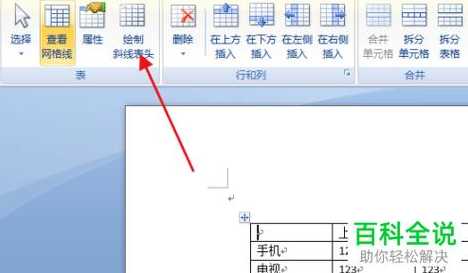

方法一:通过表格边框添加斜线(适用于表格单元格)
插入表格:点击【插入】→【表格】,创建所需表格。
选中单元格:右键点击目标单元格,选择【边框和底纹】。
绘制斜线:
在【边框】选项卡中,选择“自定义”或直接点击预览区的斜线图标(如斜下框线)。
确保“应用于”选项为【单元格】,而非整个表格。
调整样式:可设置线条颜色、粗细等属性。
方法二:使用“绘制表格”工具(灵活绘制)
点击【表格工具】→【设计】→【绘制表格】。
鼠标变为笔形后,直接在单元格内从左上角拖到右下角绘制斜线。
按需调整线条属性(如右键选择【设置形状格式】)。
方法三:插入形状(适用于任意位置)
点击【插入】→【形状】→选择“直线”。
按住Shift键拖动绘制45度斜线,调整位置和样式。
方法四:斜线表头(复杂表头适用)
选中单元格后,点击【布局】→【绘制斜线表头】。
选择样式并输入行列标题(如“项目/日期”)。
注意事项:
文字排版:斜线两侧的文本需手动用空格或Tab键调整位置。
兼容性:部分功能可能因Word版本不同而略有差异(如“斜线表头”在较新版中可能整合到边框设置)。
通过以上方法,您可以根据需求选择最适合的斜线插入方式。如需进一步调整(如角度、颜色),可结合形状工具或边框设置实现。
本站部分文章来自网络或用户投稿。涉及到的言论观点不代表本站立场。发布者:星空,如若本篇文章侵犯了原著者的合法权益,可联系我们进行处理。本文链接:https://fajihao.com/i/19221.html
