
在Word中锁定目录结构或防止目录变动,可以通过以下几种方法实现:
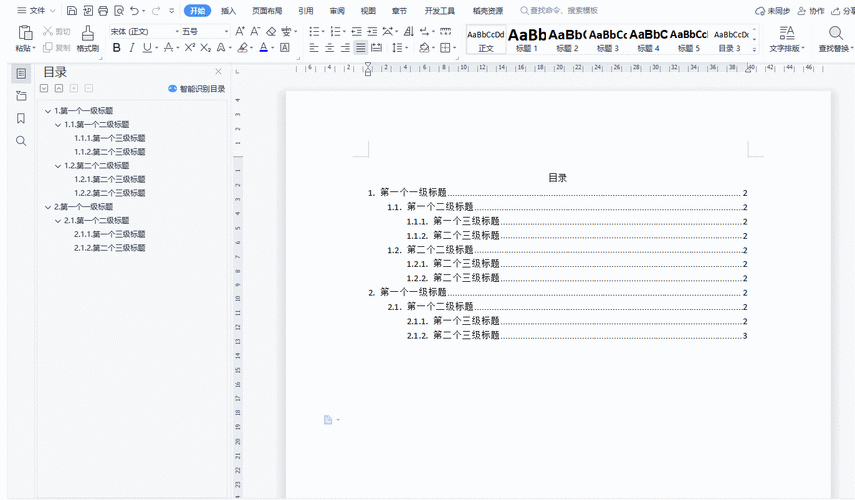

1. 使用“限制编辑”功能锁定目录
选中目录区域,然后进入【审阅】→【限制编辑】。
在右侧弹出的对话框中,勾选【设置文档的保护方式】,选择【不允许任何更改(只读)】。
输入密码并点击【确定】,这样目录区域将被锁定,无法编辑。
2. 断开目录与标题的自动更新关联
右键点击目录,选择【更新域】→【仅更新页码】或手动取消自动更新选项。
若要彻底断开目录与标题的链接,可以修改目录样式,取消勾选“自动更新”。
3. 通过“保护文档”功能锁定整个文档结构
进入【审阅】→【保护文档】→【限制格式和编辑】。
勾选【仅允许在文档中进行此类型编辑】,选择【不允许任何更改(只读)】,并设置密码。
4. 手动固定目录(不推荐)
将目录复制后以纯文本形式粘贴(Ctrl+Shift+V),但这样会失去目录的跳转功能。
注意事项:
若需修改锁定的目录,需先【停止保护】并输入密码。
目录的锁定不影响标题样式修改,但更新目录时需重新解除保护。
如需更灵活的目录控制,建议结合样式设置和文档保护功能。
本站部分文章来自网络或用户投稿。涉及到的言论观点不代表本站立场。发布者:星空,如若本篇文章侵犯了原著者的合法权益,可联系我们进行处理。本文链接:https://fajihao.com/i/19244.html
