
在Word中插入并设置圆形照片有以下几种方法:

方法一:使用“裁剪为形状”功能(适用于Word 2016及以上版本)
插入图片:点击菜单栏的“插入” → “图片”,选择需要插入的图片。
裁剪为圆形:
选中图片,点击顶部“图片工具/格式” → “裁剪”下拉箭头 → “裁剪为形状” → 选择“椭圆”。
按住Shift键拖动裁剪框的角部手柄,确保裁剪为完美圆形(否则会变为椭圆)。
调整大小和位置:拖动图片边缘或右键选择“大小和位置”,取消勾选“锁定纵横比”以自由调整圆形比例。
方法二:通过形状填充图片(通用方法)
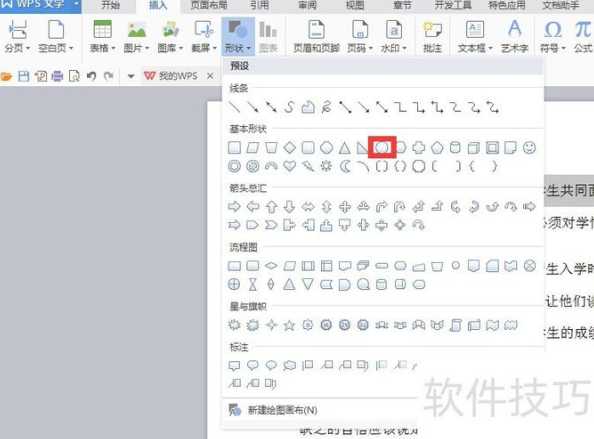
绘制圆形:点击“插入” → “形状” → 选择“椭圆”,按住Shift键绘制正圆。
填充图片:
右键圆形 → “设置形状格式” → “填充” → 选择“图片或纹理填充” → 从文件插入图片。
调整图片在圆形中的显示范围(如偏移或缩放)。
方法三:借助PowerPoint或在线工具(复杂情况)
PowerPoint辅助:在PPT中将图片转为圆形后复制到Word。
在线工具:使用“Circle Image Maker”等工具生成圆形图片后插入Word。
注意事项
保持原始图片高分辨率,避免圆形边缘模糊。
若需统一多张圆形图片风格,可在“图片格式”中统一边框、阴影等效果。
以上方法可根据Word版本和个人需求选择。如果操作后效果不理想,建议先用Photoshop等软件预处理图片。
本站部分文章来自网络或用户投稿。涉及到的言论观点不代表本站立场。发布者:小智,如若本篇文章侵犯了原著者的合法权益,可联系我们进行处理。本文链接:https://fajihao.com/i/19243.html
