
在Word文档中设置字符长度限制或精确锁定字符数,可以通过以下几种方法实现:

1. 使用“字数统计”功能监控字符数
打开Word文档,点击“审阅”选项卡中的“字数统计”按钮,查看当前字符数。
虽然无法直接设置限制,但可以定期检查并手动调整文本长度。
2. 通过“页面布局”设置每行固定字符数
点击“页面布局”选项卡,选择“页面设置”右下角的扩展箭头。
在弹出的对话框中切换到“文档网格”选项卡,勾选“指定行和字符网格”。
在“字符”组中设置“每行”的字符数(例如30字),点击“确定”即可精确控制每行字符数。
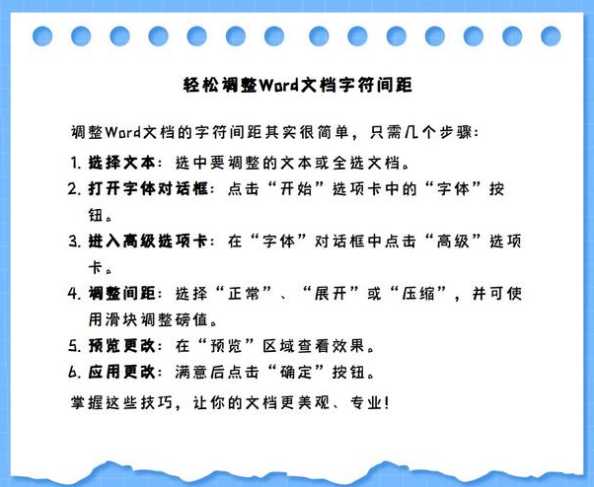
3. 调整字符间距或字体
选中文本后,在“开始”选项卡的“字体”设置中调整“字符间距”(加宽/紧缩),间接控制文本长度。
更换为等宽字体(如宋体)也能更精确地控制字符占位。
4. 利用文本框或表格限制显示区域
插入文本框后调整其宽度,或使用表格并固定列宽,间接限制可见字符数。
注意事项
直接设置字符数限制需依赖“文档网格”功能,适用于打印或格式要求严格的场景。
若需整体文档的字符数限制(如150字),建议结合“字数统计”手动删减。
如需进一步帮助,可补充具体需求(如单行字符数或全文总字符数)。
本站部分文章来自网络或用户投稿。涉及到的言论观点不代表本站立场。发布者:新劵,如若本篇文章侵犯了原著者的合法权益,可联系我们进行处理。本文链接:https://fajihao.com/i/19224.html
