
随着手机的普及,越来越多的人开始使用手机进行办公、学习和生活的记录,在手机上编辑表格已经成为了一种常见的操作,而如何制作表格的边框也是其中一个重要的问题。在手机Excel表格中,添加边框可以让表格更加清晰、易读,使数据更加突出。本文将为大家介绍手机Excel表格添加边框的方法,让大家轻松地制作出美观、实用的表格。
手机excel表格添加边框方法
具体方法:
1.首先需要点一下需要设置网格线的区域的左上角的单元格,此单元格处于选中状态。如下图所示。
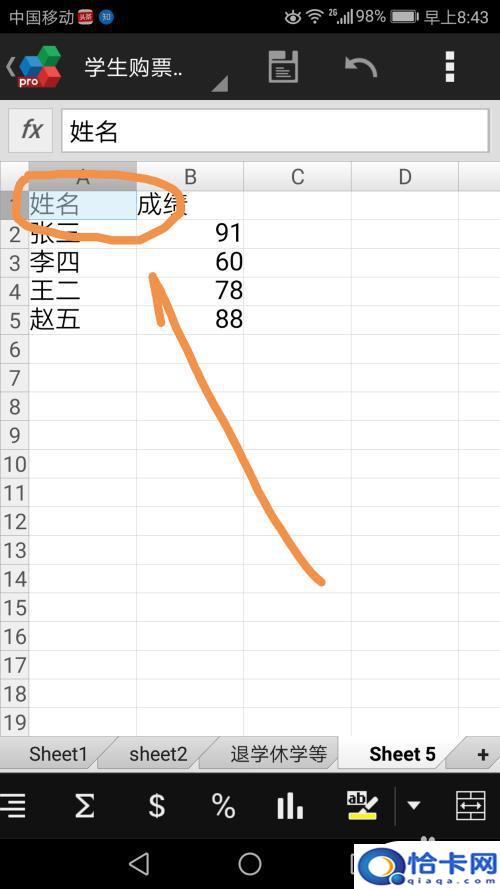

2.按下处于选中的单元格右下角位置拖动出一个区域,如下图所示。这个区域是需要设置网格线的区域。

3.点按界面右上角的三点标志,在弹出的菜单中点按格式标志。如下图所示。

4.在弹出的格式二级菜单中点按单元格命令,如下图所示。

5.在单元格菜单中点按边框命令。

6.在单元格边框界面中点按箭头指向的全部右侧的黑色三角标志。

7.点选箭头指向的边框线作,如下图所示。

8点选全部下放的带有黑色边框的田字格。

9点按完后田字格上出现一个绿色对号,然后点按下方的确定标志。

10.此时可以看到需要设置边框的区域已经设置好边框了。

以上就是手机表格如何制作边框的全部内容,如果有遇到这种情况,那么你就可以根据小编的操作来进行解决,非常的简单快速,一步到位。
本站部分文章来自网络或用户投稿。涉及到的言论观点不代表本站立场。发布者:星空,如若本篇文章侵犯了原著者的合法权益,可联系我们进行处理。本文链接:https://fajihao.com/i/12217.html
