win11系统怎么添加常用文件夹?

大家在使用电脑的过程中,通常会添加常用文件夹的方式来提升使用的便捷度,那么win11怎么添加常用文件夹?下面it小知识网给大家来介绍下win11添加常用文件夹操作教程。win11系统怎么添加常用文件夹

大家在使用电脑的过程中,通常会添加常用文件夹的方式来提升使用的便捷度,那么win11怎么添加常用文件夹?下面it小知识网给大家来介绍下win11添加常用文件夹操作教程。

win11系统怎么添加常用文件夹

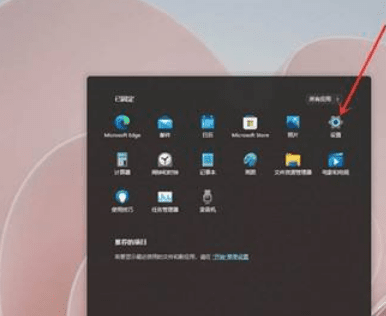
1:打开开始菜单,点击“设置”,打开Win11设置界面。

win11系统怎么添加常用文件夹?

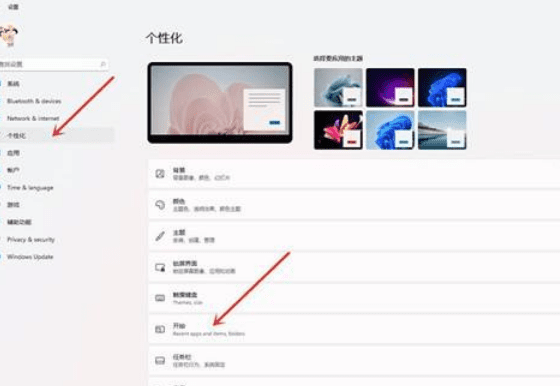
2:进入个性化界面,点击“开始”选项。

win11系统怎么添加常用文件夹?

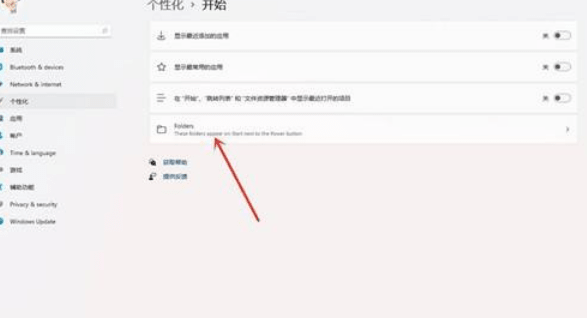
3:点击“文件夹”选项。

win11系统怎么添加常用文件夹?

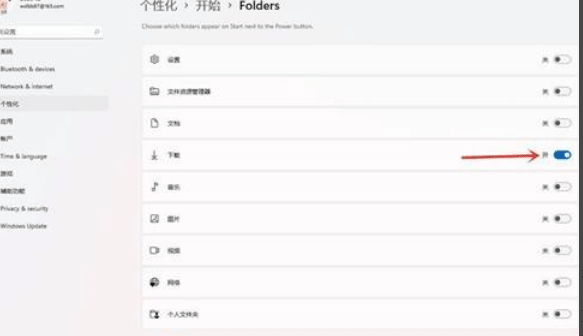
4:选择要添加的文件夹,打开右侧的开关。

win11系统怎么添加常用文件夹?

5:最后win11系统添加常用文件夹就是这样展示的。

win11系统怎么添加常用文件夹?

本站部分文章来自网络或用户投稿。涉及到的言论观点不代表本站立场。发布者:sinrry,如若本篇文章侵犯了原著者的合法权益,可联系我们进行处理。本文链接:https://fajihao.com/i/8893.html

(0)
sinrry的头像sinrry
上一篇 2025年2月26日 上午11:39
下一篇 2025年2月28日 下午1:27

相关推荐

联系我们

在线咨询: QQ交谈

邮件:5733401@qq.com

工作时间:周一至周五,9:30-18:30,节假日休息