
一些Windows11用户遇到了音频设备问题,表现为声音异常或完全没有声音,用户尝试卸载有问题的音频设备,但遇到了无法卸载的情况,那么win11音频设备卸载不了如何解决?下面it小知识网给大家分享下具体的解决办法。
win11音频设备卸载不了如何解决?
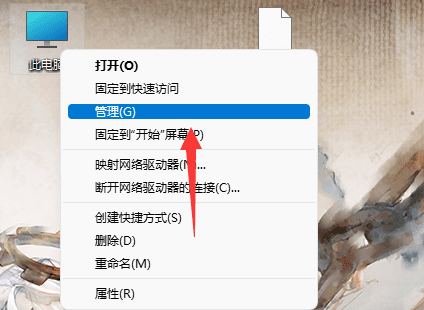
1:首先右键“此电脑”再打开下方“管理”。

2:接着进入左边栏的“设备管理器”。

3:然后展开声音设备,双击打开声卡设备。

4:随后在“驱动程序”里点击“卸载设备”就能卸载声卡驱动了。

5:卸载完成后只需要重启电脑重装声卡驱动。

本站部分文章来自网络或用户投稿。涉及到的言论观点不代表本站立场。发布者:恰卡,如若本篇文章侵犯了原著者的合法权益,可联系我们进行处理。本文链接:https://fajihao.com/i/8876.html
