
win11电脑怎么打开语音助手?随着win11系统的不断完善,越来越多的功能添加进来,当我们初次使用的时候,会默认开启一个cortana语音助手,有些用户有在使用,但是却被关闭了,现在不知道该怎么设置才能够重启恢复使用,针对这个问题,it小知识网给大家分享下win11系统重启语音助手教程操作方法。
win11电脑怎么打开语音助手?
1:首先点击任务栏中的开始菜单。
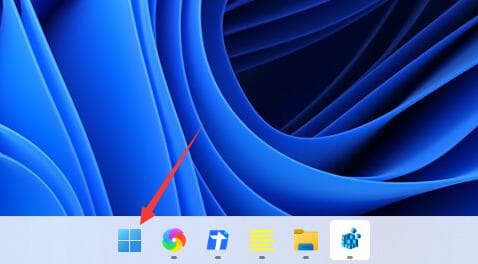

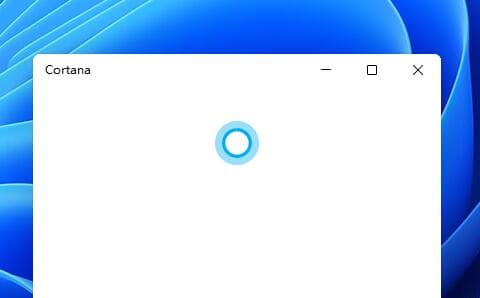
2:然后点击上方搜索框,在其中搜索就可以打开“cortana”语音助手了。

3:开启之后,只需要在麦克风中说话就可以使用了。
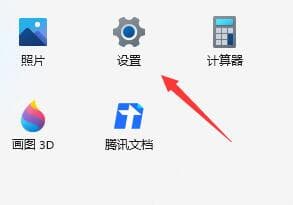
4:如果无法使用,可能是因为没有开启语音功能,首先进入设置。
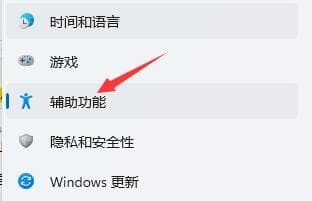
5:然后在左侧栏中找到“辅助功能”。
6:接着在右侧的交互下方找到“语音”进入。
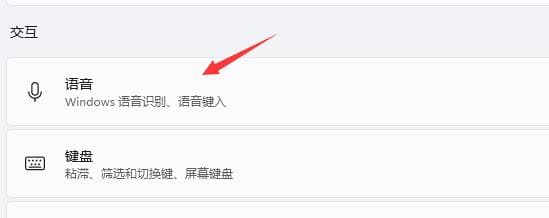
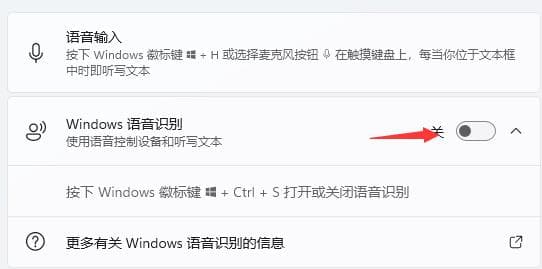
7:最后在其中开启“Windows语音识别”就可以了。
本站部分文章来自网络或用户投稿。涉及到的言论观点不代表本站立场。发布者:汤卡西,如若本篇文章侵犯了原著者的合法权益,可联系我们进行处理。本文链接:https://fajihao.com/i/8845.html
