
在Word文档中自动生成目录是一项非常实用的功能,它可以帮助读者快速浏览文档结构,提高阅读效率,以下是如何在Word中设置自动目录,并确保目录只列到三级标题的详细步骤。
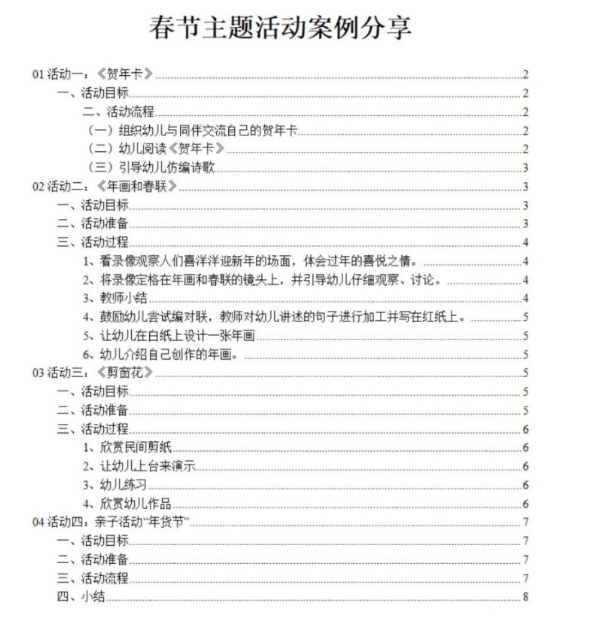

Word自动生成目录的基本设置
1、选择合适的三级标题格式:
在Word中,要确保你的标题格式设置为“标题1”、“标题2”和“标题3”,这样Word才能正确识别并生成目录,可以通过以下方式设置标题格式:
– 在“开始”选项卡中,点击“段落”组中的“多级列表”按钮。
– 在下拉菜单中选择“定义新多级列表”。
– 在弹出的对话框中,你可以设置每个级别的格式,确保它们分别对应“标题1”、“标题2”和“标题3”。
2、:
在文档中,为每个部分添加相应的标题,并确保标题格式正确,一级标题使用“标题1”格式,二级标题使用“标题2”格式,以此类推。
3、插入目录:
在需要插入目录的位置,点击“引用”选项卡。
– 在“目录”组中,选择一个目录样式,如“自动目录1”。
– 如果默认样式不符合需求,可以点击“插入目录”按钮,在弹出的对话框中自定义目录格式。
确保目录只列到三级标题
1、检查目录级别:
在插入目录后,Word会自动根据标题级别生成目录,如果目录中出现四级或更高级别的标题,说明标题级别设置有误。
– 在目录中,检查是否有超出三级标题的内容。
– 如果有,返回文档中,将该级别的标题格式更改为低于三级的格式。
2、自定义目录样式:
如果需要更精确地控制目录显示,可以自定义目录样式。
– 在“插入目录”对话框中,点击“选项”按钮。
– 在弹出的“目录选项”对话框中,选择“显示级别”为“3”。
– 确认后,Word将只显示到三级标题的目录。
3、更新目录:
在编辑文档后,目录可能需要更新以反映最新的更改。
– 在目录上右键点击,选择“更新字段”。
– 选择“更新整个目录”,Word将根据当前文档的标题级别重新生成目录。
SEO优化建议
关键词优化:在设置目录时,确保目录的标题和页码与文档内容相关,并包含相关关键词,以助于搜索引擎优化。
使用语义化标签:在设置标题格式时,使用具有明确语义的标签,如“标题1”表示一级标题,“标题2”表示二级标题,这有助于搜索引擎更好地理解文档结构。
保持目录简洁:目录应简洁明了,避免过于冗长,以提升用户体验和搜索引擎的抓取效果。
通过以上步骤,你可以在Word文档中成功生成只列到三级标题的自动目录,并优化文档的搜索引擎排名,这不仅有助于提高文档的可读性和专业性,还能提升用户在阅读过程中的体验。
本站部分文章来自网络或用户投稿。涉及到的言论观点不代表本站立场。发布者:星空,如若本篇文章侵犯了原著者的合法权益,可联系我们进行处理。本文链接:https://fajihao.com/i/7962.html
