
在使用Microsoft Word进行文档编辑时,有时会遇到部分正文页面出现一大半空白的情况,这不仅影响了文档的美观,也降低了阅读体验,下面,我们将详细讲解如何解决这个问题,以及如果遇到无法删除空白页的情况应该怎么办。

检查页面设置
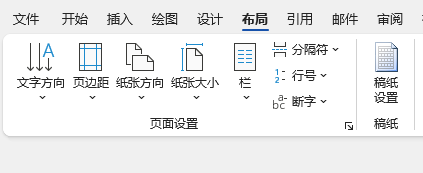
打开Word文档,点击“布局”选项卡。
在“页面设置”组中,点击“页面设置”按钮。
在弹出的“页面设置”对话框中,切换到“版式”选项卡。
查看页边距设置,确保上、下、左、右的页边距设置合理,避免出现过大空白页。
检查“页码范围”设置,确保“全部”或“当前节”选项被选中。
点击“确定”按钮,保存设置。
删除空白页
如果页面设置没有问题,但仍然出现空白页,可以尝试以下方法:
(1)选中空白页,按“Delete”键删除。
(2)选中空白页,点击“布局”选项卡,在“页面设置”组中,点击“分隔符”按钮。
(3)在弹出的“分隔符”对话框中,选择“下一页”或“连续”选项,点击“确定”按钮。
(4)将光标移至下一页的起始位置,按“Delete”键删除空白页。
如果上述方法都无法删除空白页,可以尝试以下步骤:
(1)打开Word文档,点击“文件”选项卡,选择“选项”。
(2)在弹出的“Word选项”对话框中,切换到“高级”选项卡。
(3)在“显示文档内容”组中,取消勾选“仅显示文档内容”选项。
(4)点击“确定”按钮,保存设置。
(5)重新打开文档,查看是否还存在空白页。
无法删除空白页的解决办法
如果以上方法都无法解决问题,可以尝试以下步骤:
(1)打开Word文档,点击“文件”选项卡,选择“另存为”。
(2)在弹出的“另存为”对话框中,选择一个新的文件名和保存位置。
(3)在“保存类型”下拉列表中,选择“Word文档”。
(4)点击“保存”按钮,将文档保存为新的文件。
(5)关闭原始文档,重新打开新保存的文档,查看是否还存在空白页。
如果新保存的文档仍然存在空白页,可以尝试以下方法:
(1)打开Word文档,点击“文件”选项卡,选择“信息”。
(2)在弹出的“文档信息”对话框中,点击“检查问题”。
(3)在弹出的“检查问题”对话框中,选择“修复”选项,点击“开始检查”按钮。
(4)Word会自动修复文档中的问题,包括空白页。
通过以上方法,相信您能够解决Word文档中部分正文页面出现一大半空白的问题,在编辑文档时,注意检查页面设置,合理设置页边距和页码范围,避免出现不必要的空白页。
本站部分文章来自网络或用户投稿。涉及到的言论观点不代表本站立场。发布者:恰卡,如若本篇文章侵犯了原著者的合法权益,可联系我们进行处理。本文链接:https://fajihao.com/i/7915.html
