
在Word中设置和编辑数学公式可以通过以下方法实现:

一、插入公式
基本方法:
将光标定位到需要插入公式的位置,点击顶部菜单栏的【插入】→【公式】。
或使用快捷键 Alt + = 快速打开公式编辑器。
选择模板或手动输入:
从内置公式库中选择预设模板(如分数、根号等)。
手动输入时,可通过键盘直接输入符号(如 x 表示x),或从工具栏插入复杂符号(如Σ、∫)。
二、快速编辑技巧
快捷键操作:
Alt + =:快速新建公式。
反斜杠命令:输入 \\sqrt 生成根号,\\alpha 生成α等。
Tab键:在矩阵或复杂公式中快速跳转输入位置。
调整格式:
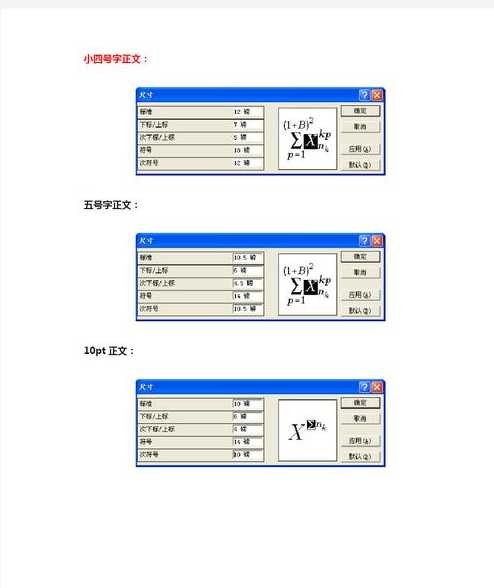
选中公式后,通过【公式工具/设计】选项卡调整字体、大小、颜色及对齐方式。
使用 & 符号实现多行公式对齐。
自动计算功能:
在公式中输入 =2+2 后按回车,Word会自动计算结果为“4”。
三、高级功能
函数库:使用 SUM、AVERAGE 等函数进行表格计算(如 =SUM(A1:A3))。
编号与引用:右键公式选择【插入公式编号】,便于后续引用。
四、常见问题解决
编辑现有公式:双击公式即可重新进入编辑模式。
符号记忆:鼠标悬停工具栏按钮会显示对应的输入代码(如 \\leq 生成≤)。
通过以上方法,您可以高效地设置和编辑Word中的数学公式。如需更复杂的排版(如矩阵、多行对齐),可结合工具栏中的结构选项。
本站部分文章来自网络或用户投稿。涉及到的言论观点不代表本站立场。发布者:汤卡西,如若本篇文章侵犯了原著者的合法权益,可联系我们进行处理。本文链接:https://fajihao.com/i/19235.html
