
在Word中添加书签和快速定位文档内容的步骤如下:
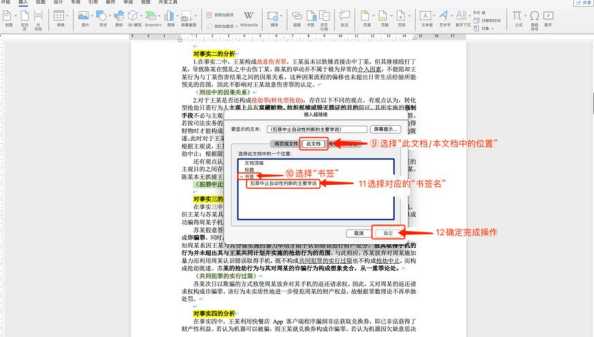

一、添加书签
定位光标:将光标放在需要添加书签的位置,或选中特定文本。
插入书签:
点击菜单栏的 “插入” → “书签”(或在“链接”组中找到该选项)。
在弹出的对话框中输入书签名称(需唯一,避免特殊字符或空格)。
点击 “添加” 完成创建。
二、快速定位文档内容
通过书签跳转:
再次打开 “书签” 对话框(“插入”→“书签”),选择目标书签后点击 “定位”。
或使用快捷键 Ctrl+G(“转到”功能),选择“书签”并输入名称跳转。
其他定位方法:
导航窗格:点击 “视图” → 勾选 “导航窗格”,通过标题列表快速跳转章节。
查找功能:按 Ctrl+F 输入关键词,直接定位匹配内容。
缩略图预览:在导航窗格的 “页面” 选项卡中,点击缩略图跳转至对应页。
注意事项
书签名需唯一,删除或修改书签需通过“书签”对话框操作。
长文档建议结合标题样式(如“标题1”“标题2”)和导航窗格提升效率。
通过上述方法,可高效管理文档结构和快速定位内容。
本站部分文章来自网络或用户投稿。涉及到的言论观点不代表本站立场。发布者:汤卡西,如若本篇文章侵犯了原著者的合法权益,可联系我们进行处理。本文链接:https://fajihao.com/i/19233.html
