
在Word中删除表格页脚或彻底清除页脚,可以按照以下方法操作:
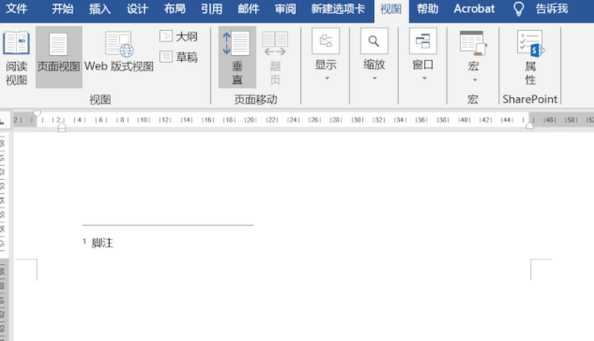

方法一:通过页眉页脚工具删除
双击页脚区域:直接双击文档底部的页脚区域,进入编辑模式。
删除内容:选中页脚内的所有内容(包括文字、页码、图片等),按Delete键清除。
关闭编辑:点击“设计”选项卡中的“关闭页眉和页脚”按钮,或双击正文区域退出。
方法二:使用菜单选项批量删除
点击“插入”选项卡 → 选择“页脚”下拉菜单。
选择“删除页脚”:此操作会一次性清除文档所有页的页脚。
方法三:彻底清除分节页脚
若文档分节,需逐节处理:
取消“链接到前一节”:在“设计”选项卡中,取消勾选“链接到前一节”(若存在分节符)。
逐节删除:对每节重复方法一的操作。
方法四:VBA一键清除(适合批量处理)
按Alt + F11打开VBA编辑器,插入新模块。
粘贴以下代码并运行:
Sub RemoveFooters()Dim sec As SectionFor Each sec In ActiveDocument.Sectionssec.Footers(wdHeaderFooterPrimary).Range.DeleteNext secEnd Sub此代码会删除所有节的页脚内容。
注意事项
分节文档:若页脚显示“与上一节相同”,需先取消链接再删除。
页脚横线:删除内容后若残留横线,需在“开始”选项卡中设置边框为“无”。
通过以上方法,可彻底清除Word表格或文档中的页脚。如需保留部分页脚(如首页不同),可在“设计”选项卡中设置。
本站部分文章来自网络或用户投稿。涉及到的言论观点不代表本站立场。发布者:小智,如若本篇文章侵犯了原著者的合法权益,可联系我们进行处理。本文链接:https://fajihao.com/i/19213.html
