
在Word文档中,可以通过以下方法设定和精确控制字数:
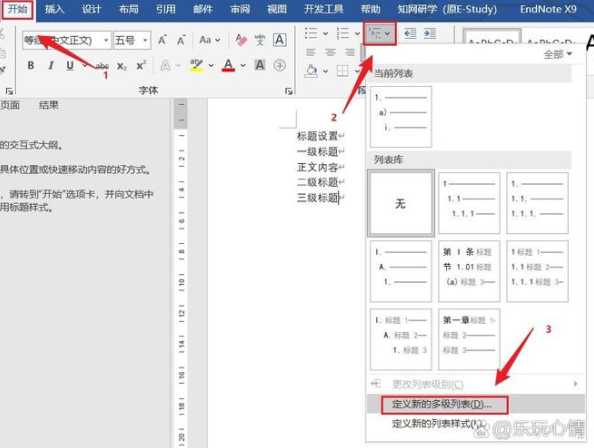

1. 设置每行/每页的字数
步骤:
打开Word文档,点击菜单栏中的“布局”(或“页面布局”)选项。
点击“页面设置”右下角的对话框启动器(小箭头图标)。
在弹出的“页面设置”窗口中,选择“文档网格”选项卡。
勾选“指定行和字符网格”,然后在“字符数”和“行数”中输入每行的字数和每页的行数。
点击“确定”保存设置。
注意事项:
字体大小会影响每行字数,建议先在“字体设置”中调整字号。
页边距也会影响字符数上限,若无法满足需求,需调整左右边距。
2. 实时监控字数
点击“审阅”选项卡中的“字数统计”按钮,查看当前文档的字数、字符数等信息。
写作时可通过状态栏实时查看字数(若未显示,右键状态栏勾选“字数”)。
3. 间接控制字数的方法
文字框限制:插入文字框并调整宽度,间接控制可见字符数。
查找替换:若超出字数,可用“查找和替换”删除冗余字符或空格。
4. 其他技巧
使用“在线字数统计工具”辅助核对。
手动分段统计,避免遗漏图表或引用部分。
通过以上方法,可以灵活设定和精确控制Word文档的字数。如需进一步调整格式(如行距、字体),可结合“页面设置”中的其他选项优化。
本站部分文章来自网络或用户投稿。涉及到的言论观点不代表本站立场。发布者:星空,如若本篇文章侵犯了原著者的合法权益,可联系我们进行处理。本文链接:https://fajihao.com/i/19195.html
