
在Word文档中添加编号和设置编号格式的方法如下:
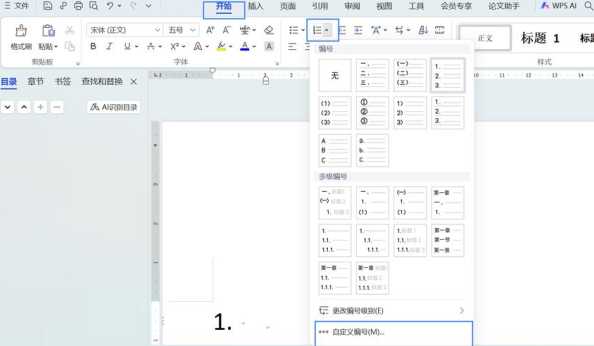

一、添加编号
基础自动编号
打开文档,将光标放在需要编号的段落前或选中多个段落。
在顶部菜单栏的“开始”选项卡中,点击“段落”组的“编号”按钮(图标为数字列表),Word会自动应用默认编号。
快捷键:按 Alt+H+N(Windows)快速添加编号。
多级列表(层级编号)
选中文本后,点击“开始”→“段落”→“多级列表”按钮,选择预设样式或自定义层级。
通过 Tab 键降级(如从1.1到1.1.1),Shift+Tab 升级。
二、设置编号格式
自定义样式
选中已编号的文本,点击“编号”按钮旁的下拉箭头→“定义新编号格式”。
可修改编号类型(数字、字母、罗马数字等)、添加前后缀(如“第1章”或“1.”),并调整字体和对齐方式。
多级列表格式
在“定义新多级列表”中,分别设置每一级的编号样式、缩进及链接到标题样式(如标题1、标题2)。
示例:设置“1-1”样式需在编号格式中输入“1-”并选择数字样式。
批量调整
使用格式刷(双击可连续应用)统一编号格式。
若编号混乱,按 F9 刷新或清除格式后重新应用。
常见问题
编号不连续:检查段落间是否有空行,或右键编号选择“继续编号”。
缩进异常:在“定义新多级列表”中调整缩进值。
更多技巧可参考:。
本站部分文章来自网络或用户投稿。涉及到的言论观点不代表本站立场。发布者:新劵,如若本篇文章侵犯了原著者的合法权益,可联系我们进行处理。本文链接:https://fajihao.com/i/19156.html
