
在Word文档中实现自动求和可以通过以下几种方法快速完成:
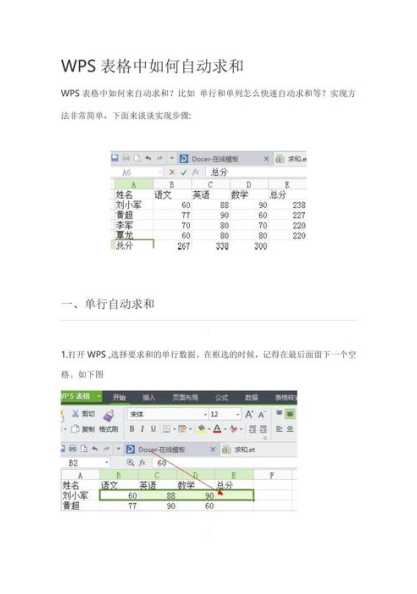

1. 基础求和(列/行)
步骤:
a. 将光标定位到需要显示结果的单元格。b. 点击菜单栏的【布局】→【数据】→【公式】。c. 默认公式为=SUM(ABOVE)(对上方列求和)或=SUM(LEFT)(对左侧行求和),直接点击【确定】即可。
快捷键:按Alt+=可快速插入SUM(ABOVE)公式。
2. 手动指定范围
若需对特定单元格求和(如A1到B3),在【公式】框中输入=SUM(A1:B3)(类似Excel的单元格引用)。
3. 更新计算结果
数据修改后,选中结果单元格,按F9键或右键选择【更新域】手动刷新。
4. 进阶技巧
跨表格/复杂求和:链接Excel数据(通过【插入】→【对象】→选择Excel文件),利用Excel的计算功能。
其他函数:替换SUM为AVERAGE(平均值)、PRODUCT(乘积)等。
注意事项
Word公式不支持自动刷新,需手动更新。
确保数据为数值格式,避免计算错误。
如需更复杂的计算(如条件求和),建议使用Excel处理后再嵌入Word。
本站部分文章来自网络或用户投稿。涉及到的言论观点不代表本站立场。发布者:小智,如若本篇文章侵犯了原著者的合法权益,可联系我们进行处理。本文链接:https://fajihao.com/i/19146.html
