
在使用电脑时,我们经常会遇到需要快速关机的情况。借助键盘快捷键,可以快速、有效地关闭电脑,无需触碰鼠标。如何用键盘操作来实现电脑关机呢?下面将详细介绍操作步骤以及一些相关的小技巧和常见问题解答。
掌握键盘关机妙招
在处理紧急工作,或是因为某些原因鼠标失灵时,了解如何仅通过键盘来完成关机是非常有用的。本教程将指导您如何快速使用键盘对Windows操作系统进行关机操作。无论您是电脑初学者还是经验丰富的用户,此篇文章都旨在为您提供明确、易懂的步骤指引。
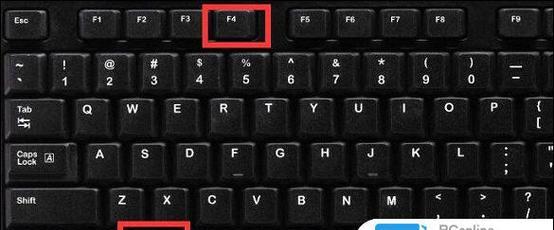

步骤一:使用Windows系统的标准关机组合键
1.确保您的电脑处于解锁状态,并切换到您需要关闭的账户。
2.按下键盘上的`Windows`键+`R`键,打开“运行”对话框。
3.在“打开”栏中输入`shutdown/s/t0`命令。
4.按下`Enter`键,或者点击“确定”按钮,电脑将立即开始关机程序。

步骤二:设置定时关机
如果您需要设置电脑在一定时间后自动关机,可以通过以下步骤:
1.同样先按下`Windows`键+`R`键,打开“运行”对话框。
2.在“打开”栏中输入`shutdown/s/t`后跟您希望设定的秒数(例如输入`shutdown/s/t3600`将在1小时后关机)。
3.按`Enter`键确认,您设置的时间过后,电脑将自动关机。

步骤三:取消定时关机
有时候,我们可能设置了定时关机,但之后改变了主意。这时可以通过以下步骤取消关机:
1.按`Windows`键+`R`键,打开“运行”对话框。
2.输入`shutdown/a`命令。
3.按下`Enter`键,之前的定时关机命令将被取消。
常见问题解答
Q:如果按下组合键没有反应,我该怎么办?
A:首先确保电脑没有设置安全软件或者系统策略限制您使用此快捷键。检查键盘是否连接好,或者尝试重启电脑后再进行操作。
Q:我的电脑是Mac系统,键盘如何操作关机?
A:对于Mac用户,可以同时按下`Command`键和`Control`键,然后按`Q`键来快速退出登录。如果要关机,再按下`Power`键即可。
实用技巧
快速锁屏:不想关机但需要暂时离开电脑,可以使用`Windows`键+`L`键快速锁屏。
结尾
通过以上步骤,您可以轻松掌握如何使用键盘来管理电脑电源,无论是在紧急情况还是常规使用中,都能使您的电脑操作更加高效。掌握这些技巧还可以让您在需要时快速安全地关闭电脑,保护您的数据不受损害。确保在实践中不断熟练这些快捷操作,从而提升您的电脑使用体验。
本站部分文章来自网络或用户投稿。涉及到的言论观点不代表本站立场。发布者:恰卡,如若本篇文章侵犯了原著者的合法权益,可联系我们进行处理。本文链接:https://fajihao.com/i/15246.html
