
Excel表格如何设置自动添加边框线?下面把方法分享给大家。
工具/原料
ThinkPadW530
Windows10
WPS Office12.1.0.17827
方法/步骤
1
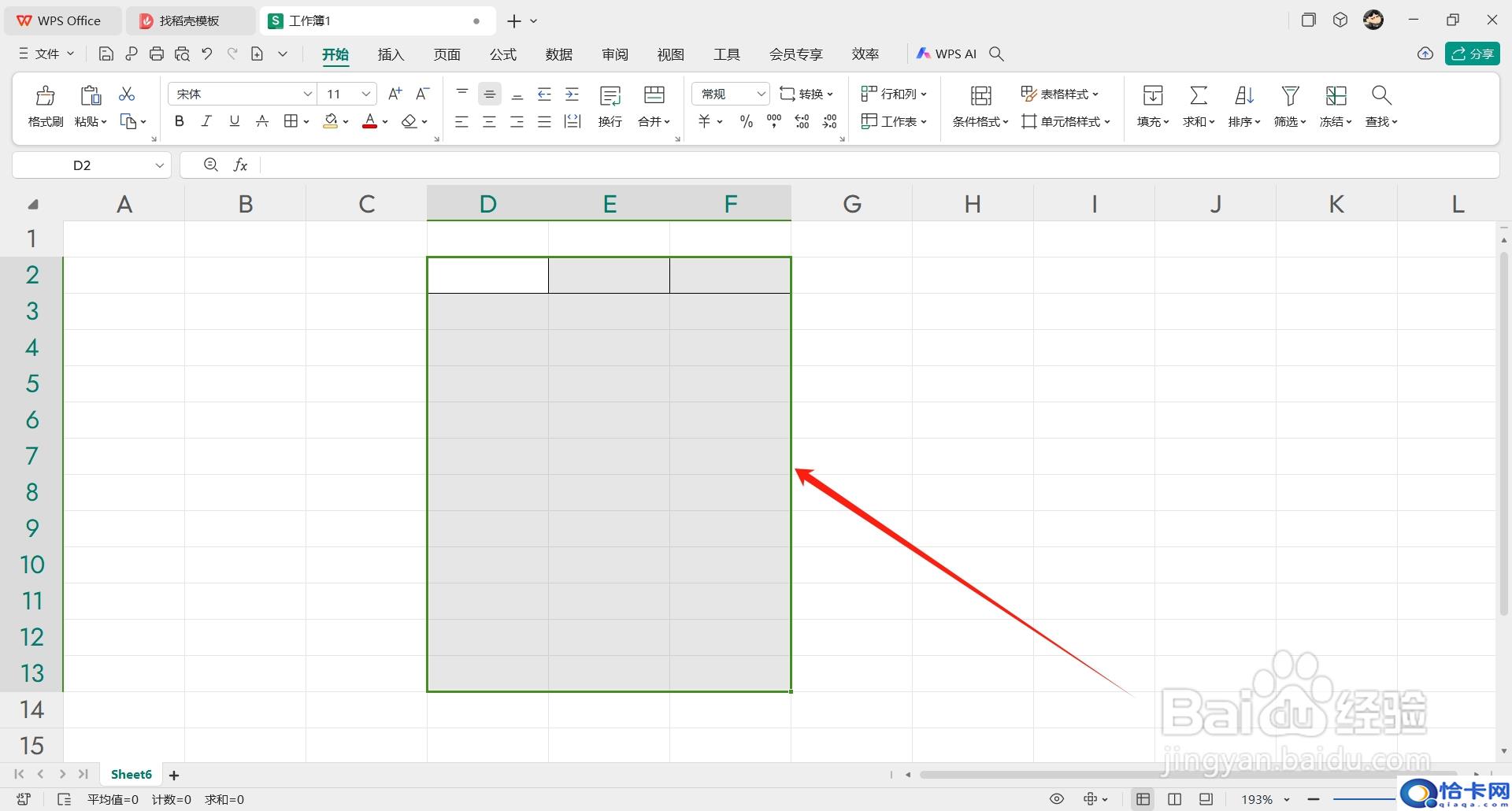
首先选中表格区域。

2
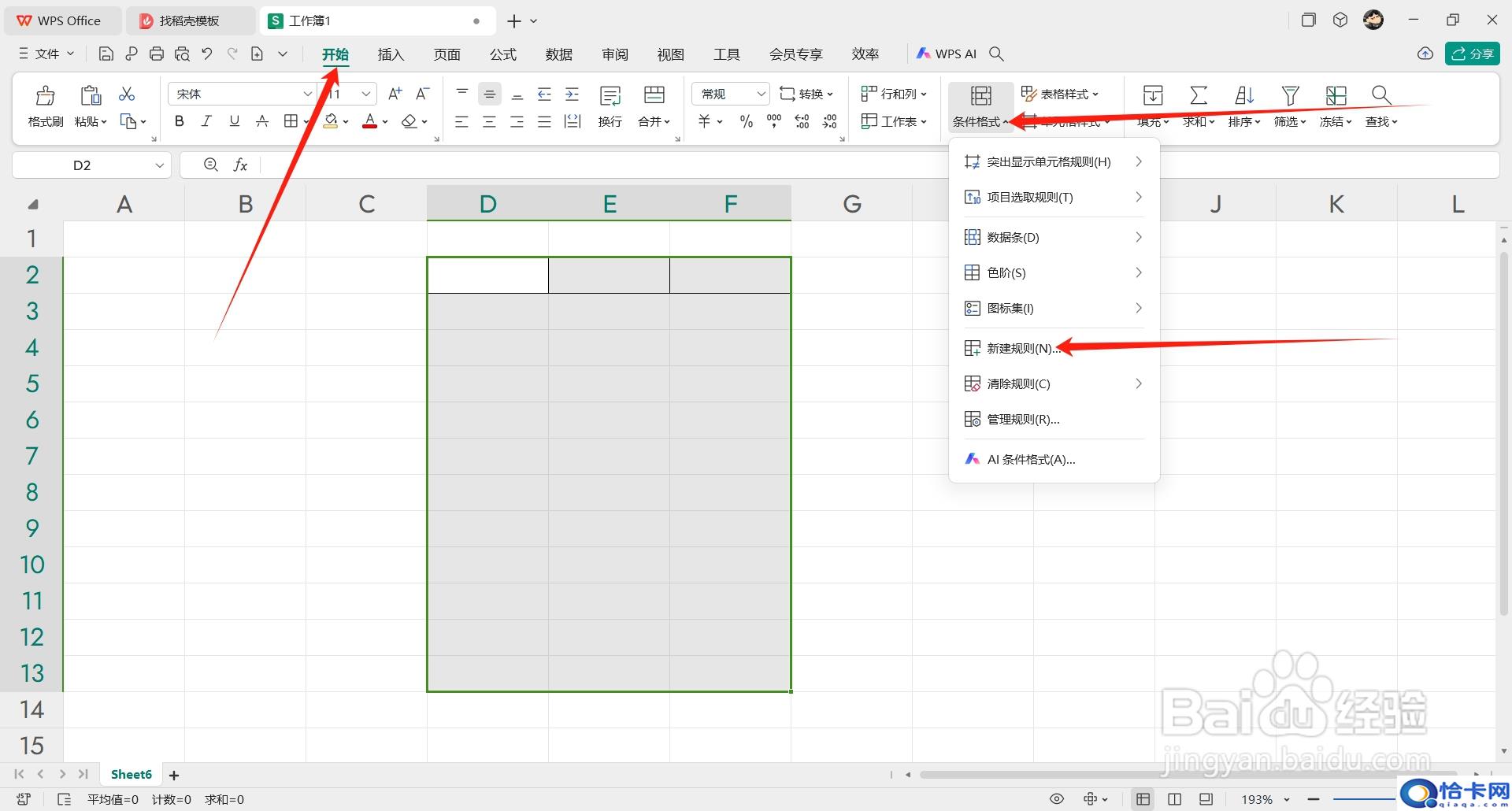
然后在【开始】菜单中点开【条件格式】的下拉选项,选择【新建规则】。
3
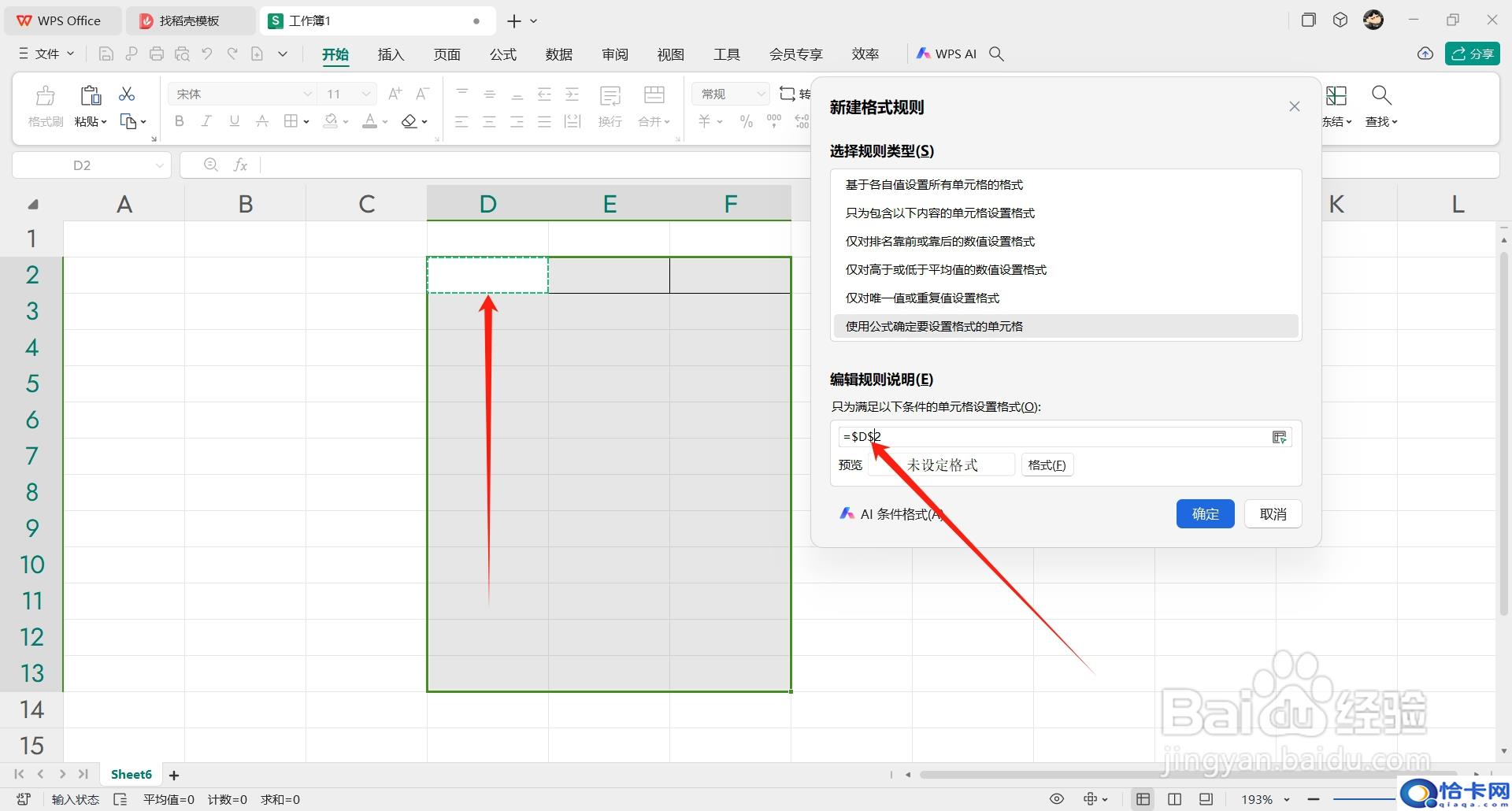
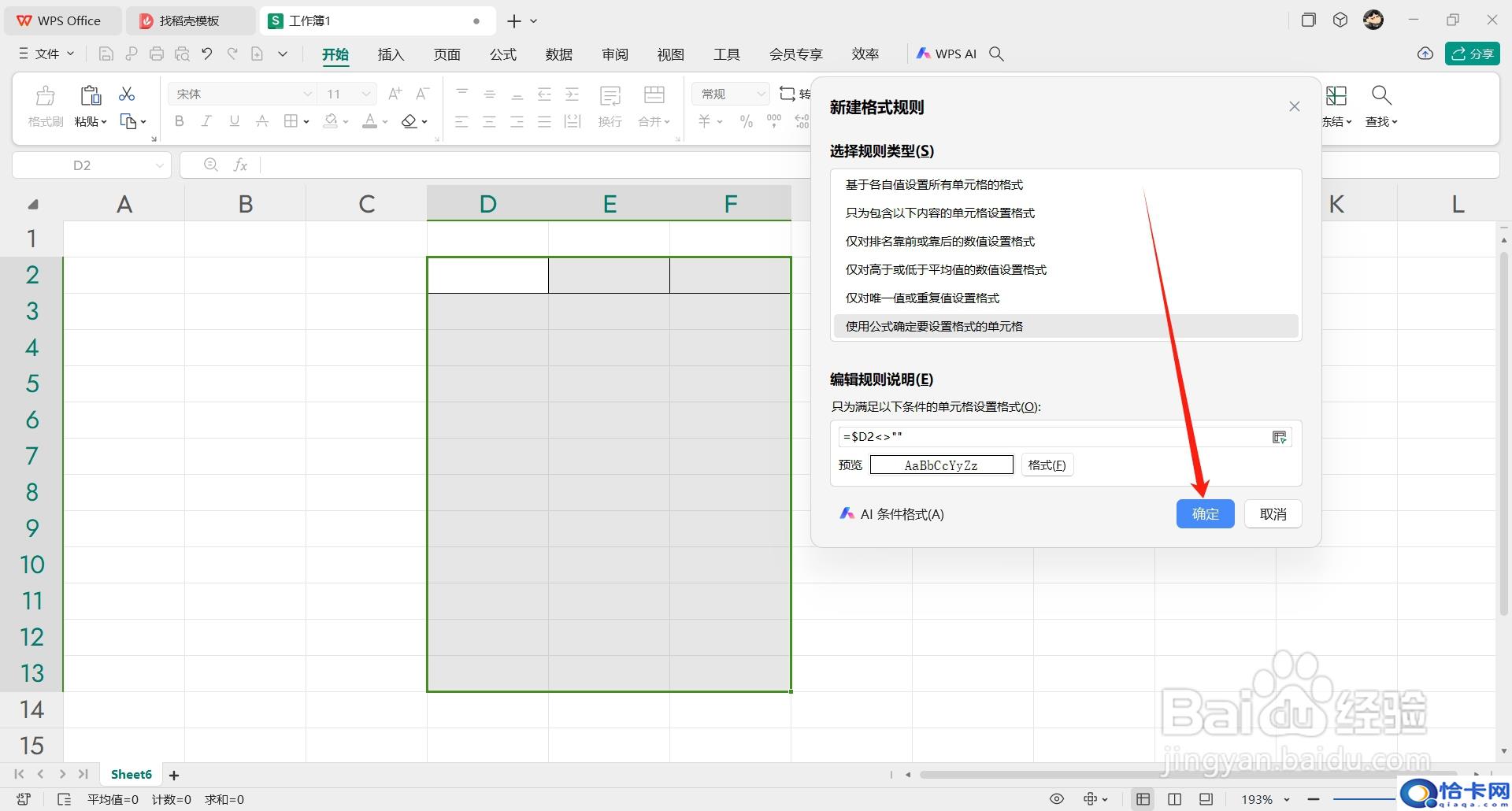
点击【使用公式确定要设置格式的单元格】,接着在【编辑规则说明】输入框中先输入一个【=】。

4
然后点击第一个单元格,在规则说明输入框中删除第二个【$】。
5
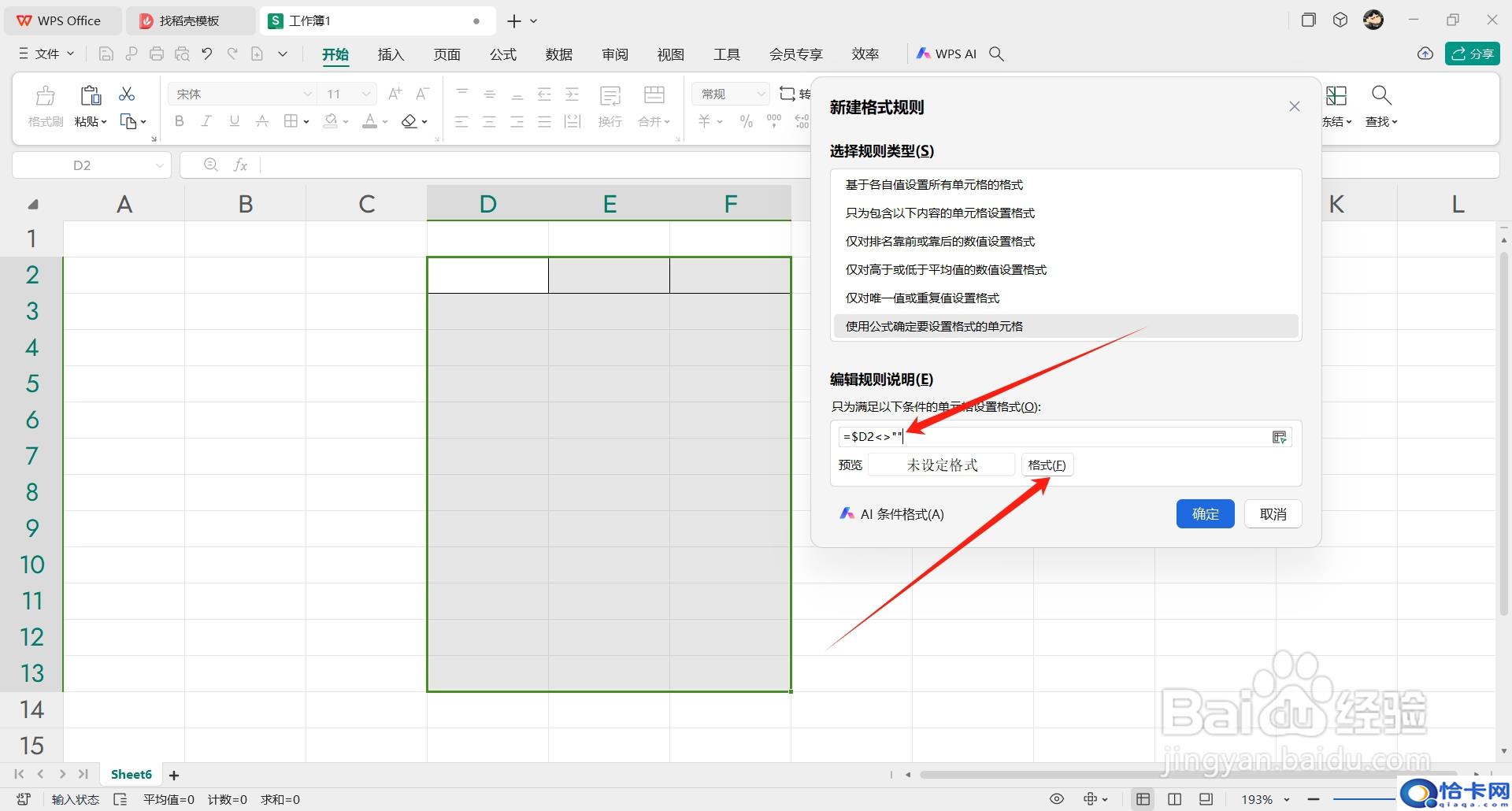
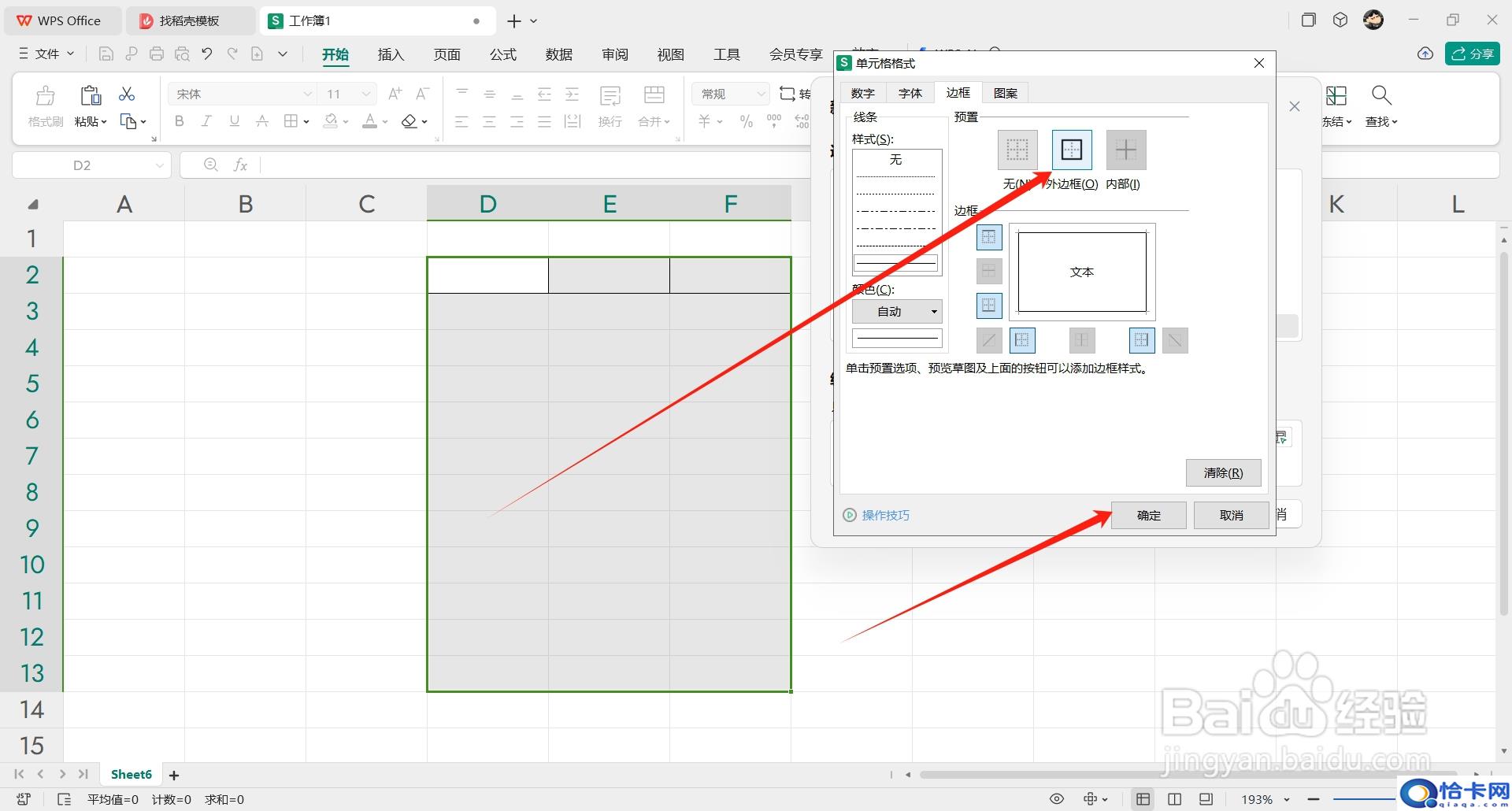
接着输入【””】,并点击【格式】。
6
把边框格式选为【外边框】,点击【确定】。
7
最后再次点击【确定】即可。
注意事项
点击【使用公式确定要设置格式的单元格】,接着在【编辑规则说明】输入框中先输入一个【=】。
然后在【开始】菜单中点开【条件格式】的下拉选项,选择【新建规则】。
点击【使用公式确定要设置格式的单元格】,接着在【编辑规则说明】输入框中先输入一个【=】。
然后点击第一个单元格,在规则说明输入框中删除第二个【$】。
接着输入【””】,并点击【格式】。
把边框格式选为【外边框】,点击【确定】。
最后再次点击【确定】即可。
本站部分文章来自网络或用户投稿。涉及到的言论观点不代表本站立场。发布者:新劵,如若本篇文章侵犯了原著者的合法权益,可联系我们进行处理。本文链接:https://fajihao.com/i/10930.html
